LINE公式アカウントから取得したクーポンの表示方法【獲得済みマイクーポン】

LINE公式アカウントから
取得したクーポンの
表示方法

~マイクーポンの確認方法~

たちばな各店  公式LINEで取得したクーポンの確認方法の説明


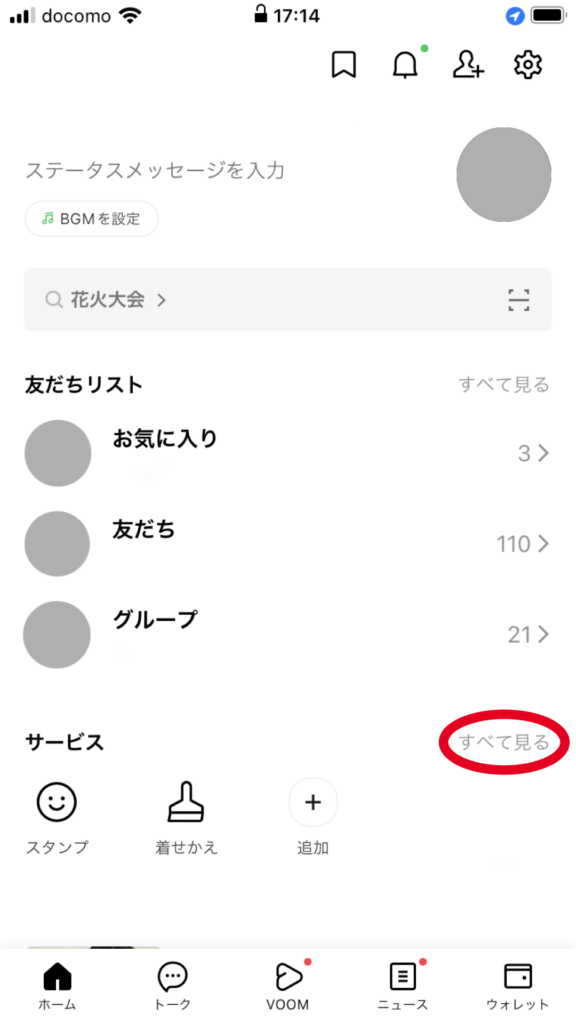
①LINEアプリ左下ホームをタップ        

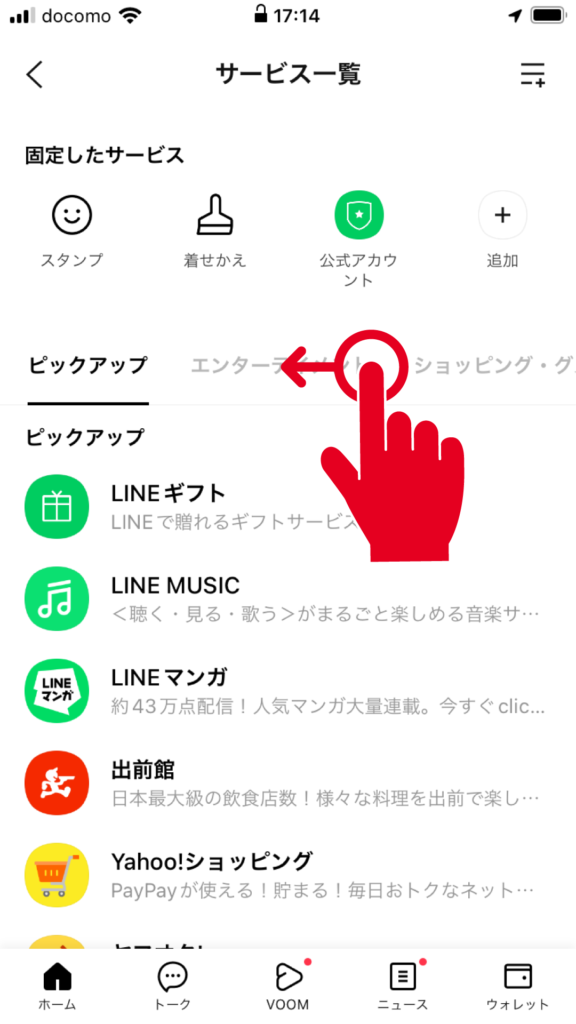
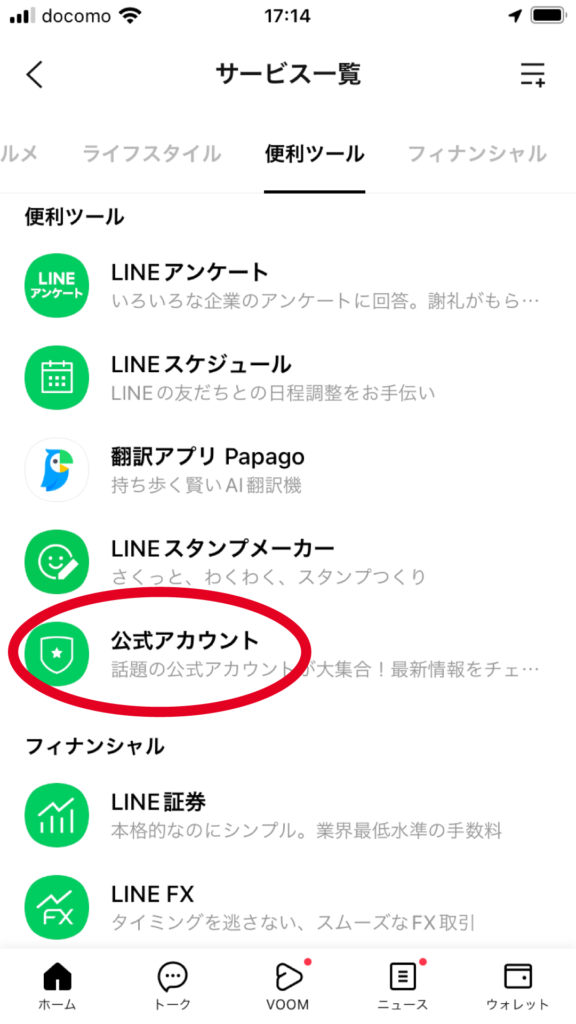
③サービス一覧画面の〝便利ツール〟タグをタップ 

④公式アカウントをタップ             

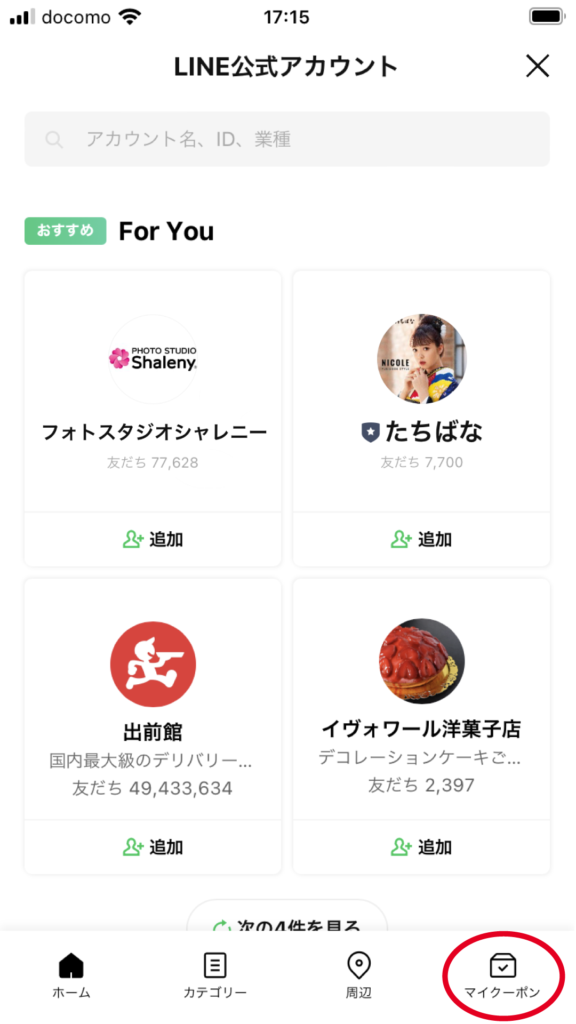
⑤LINE公式アカウントの右下のマイクーポンをタップ 

⑥取得済みのクーポンが一覧表示されます    

ステップ①

◇LINEアプリの左下 ホームをタップ      
    
◇ホームのサービス覧のすべてを見るをタップ

ホームのサービス覧のすべてを見るをタップ-_LINE公式アカウントから取得したクーポン表示方法|マイクーポン表示

ステップ➁

◇サービス一覧のタブを左にスワイプ

◇便利ツールをタップ       

サービス一覧でタブをスワイプし便利ツールをタップ-_LINE公式アカウントから取得したクーポン表示方法|マイクーポン表示

ステップ③

便利ツールタブで

公式アカウントをタップ

ステップ➃

◇LINE公式アカウントで右下のマイクーポンをタップ

マイクーポンをタップすると取得しているすべてのクーポンが一覧表示されます。

ステップ⑤

クーポンがトークに配信された際に、

➀【今すぐ確認】
➁【取得する】  
をタップして取得済みのクーポンのみが表示されます。
※有効期限が切れたものは表示されません


トークから取得処理がまだの場合は、
➀今すぐ確認
➁取得する  
のみして頂くとこちらから表示が可能です。

獲得しているマイクーポン表示--赤線入り LINE公式アカウント